SELAMAT DATANG DIBLOGGER KAMI

20 Juni 2011 Slideshow: Riyadh’s trip to Banjarmasin, Kalimantan, Indonesia was created by TripAdvisor. See another Banjarmasin slideshow. Take your travel photos and make a slideshow for free.

Selasa, 15 April 2014

Cara Membuka Situs Yang Diblokir Dengan Mudah

Cara membuka situs yang diblokir NAWALA, Internet positif, Telkom, dan Operator lainya dengan mudah. Adakalanya ketika pengguna sedang melakukan pencarian di internet, tiba-tiba situs yang ingin dibuka terblokir dan akhirnya di arahkan ke alamat lain seperti internet positif maupun Nawala.


Pemblokiran pada umumnya bertujuan baik, agar pengakses konten yang tidak baik bisa diminimalis. Akan tetapi bagi pengguna yang memerlukan akses untuk tujuan belajar, penelitian, dan tujuan positif lainya tentunya ingin tetep bisa mengakses beberapa halaman tertentu yang dibutuhkan.

Maka dari itu, bagi pengguna yang memiliki tujuan positif, maka bisa mengitu tips membuka situs yang diblokir dibawah ini:

1. Mengganti DNS di PC atau Laptop
Cara ini merupakan cara paling aman dibandingkan dengan web proxy, akses pun lebih cepat.
caranya:
  • Buka "Control Pane.
  • Selanjutnya pilih "Network and Internet".
  • Klik "Network and Sharing Center".
  • Kemudian pilih "Local Area Connection".
  • Klik pada "Properties".
  • Pilih "Internet Protocol Version 4/ TCP IPv4".
  • Klik pada "Properties"nya.
  • Isikan detail DNS Google seperti berikut: (Preferred DNS Server : 8.8.8.8 - Alternate DNS Server : 8.8.4.4).
2. Memanfaatkan Web Proxy
Web proxy merupakan situs yang bisa dimanfaatkan untuk membuka situs yang di blokir. Caranya dengan mengunjungi stus Web proxy kemudia paste URL (http://situs-tujuan.com) situs yang ingin dibuka di web proxy tersebut. Berikut daftar situs penyedia jasa tersebut:
  • http://www.hidemyass.com/
  • http://www.wujie.net/
  • http://www.ultrareach.net/
  • http://www.guardster.com/free/
  • http://www.anonymizer.com/
  • http://anonymouse.org/anonwww.html
  • http://www.xerohour.org/hideme
  • http://www.brawl-hall.com/pages/proxy.php
  • http://www.proxify.net/
  • http://flyproxy.com/
  • http://alienproxy.com/
  • http://proxify.com/ 
  • http://www.browser-x.com/
  • http://www.spysurfing.com/
  • http://ndparking.com/surfshield.net
  • http://proxy.computersteroids.com/index0.php
  • http://www.unipeak.com/
3. Memanfaatkan Fitur Browser Opera
Opera web browser merupakan salah satu browser yang memiliki cukup banyak pengguna. Bagi pengguna yang sudah memilki browser Opera bisa memanfaatkan fitur Opera Turbo untuk membuka situs yang diblokir.

4. Mengganti IP Proxy
Dengan mengganti IP Proxy di browser kita berarti akses situs akan di direct dari penyedia IP proxy tersebut. Maka situs-situs yang di blokir di negara kita akan terbuka melalui Server penyedia IP proxy tersebut. Untuk mendapatkan IP Proxy bisa mendapatkan listnya di sini:
  • http://www.proxynova.com/proxy-server-list/
  • http://www.freeproxylists.net/
  • http://spys.ru/en/
  • http://www.ip-adress.com/proxy_list/
Pengaturan di Browser Mozilla:
  • Klik menu Tool pada Firefox - Option - Advanced - Network - Setting
  • Pilih menu Manual Proxy Configuration
  • Klik HTTP, Masukkan: IP Proxy mislanya 92.310.200.78, klok pada kolom Port, Masukkan: Port Proxy misalnya 8080
  • Centang pada menu "Use this proxy server for all protocols"
  • Klik OK
Demikian beberapa cara membuka situs yang di blokir oleh operator atau provider dan layanan internet lainya. Semoga berhasil.

Minggu, 18 November 2012

CARA AMPUH MEMPERCEPAT KINERJA COMPUTER ANDA


Cara Mempercepat Kinerja Komputer atau Pc Anda Yang mengalami 3L (LELET, LEMOT, LETOI) karena sekarang ini tidak bisa dipungkiri lagi bahwa Komputer merupakan salah suatu benda yang bisa melakukan berbagai macam jenis aktifitas yang dapat mempermudah, membantu pekerjaan kita. dan mungkin Kini komputer merupakan salah satu benda yang wajib dimiliki oleh setiap orang, sebagai akibat dari perkembangan Jaman dan teknologi yang begitu pesat di era modern seperti sekarang ini. Tapi apa jadinya Jika Komputer atau PC yang anda punyai Mengalami 3 L, pasti anda akan kesal, ndongkol atau marah bukan? Munkin Dengan sedikit tips Cara Mempercepat Kinerja Komputer atau Pc Anda ini mudah-mudahan bisa mengatasi masalah komputer yang sedang mengalami 3L di atas. Okelah kalau begitu, Berikut ini adalah langkah-langkah yang harus anda lakukan:

1. Meminimalisasi waktu booting

A. Lokasi Booting
Secara default, biasanya computer akan memeriksa floopy terlebih dahulu. Rubahlah dengan masuk ke BIOS dengan menekan Del setelah perhitungan memory dilakukan. Lalu pada opsi FirtsBoot Device pilihlah harddisk di mana Anda meletakkan operating system. Misalnya “hard disk” Dengan cara ini, komputer tidak akan memakan waktu lagi mencari lokasi booting, tapi langsung ke harddisk tempat operating system disimpan.

B. Disable Komponen yang tidak dipakai
Semua perangkat yang terpasang pada komputer akan memakan waktu booting. Oleh sebab itu kurangi dengan klik kanan padaMy computer/properties/ hardware lalu klik Device Manager, kemudian pilih komponen yang tidak lagi terpakai dengan Klik kanan lalu pililih disable.

C. Kurangi Font
Jumlah font juga mempengaruhi proses booting. Pakai font yang diperlukan aja. Biar tidak hilang sebelum menghapus font anda bisa simpan dengan membuatkan folder tersendiri, bila suatu saat dibutuhkan anda bisa kembalikan lagi. Untuk menghapus font Caranya, masuk control panel, pilih font dan buang yang tidak dibutuhkan.

D. Hilangkan Layar Loading
Dengan menghilangkan layer loading, Anda juga dapat menghemat sedikit waktu booting. Caranya pilih menu Run pada Start menu, lalu ketikkan msconfig, tekan Ok. Setelah itu pada opsi / NOGUIBOOT berikan tanda centang. Perubahannya layar tidak menampilkan logo windows pada proses booting, hanya layar hitam.

E. Kurangi Waktu Setelah Booting
Selesai booting, komputer ada proses pengenalan jaringan. Hal ini memakan waktu, bila Anda ingin segera menggunakan computer dan komputer tidak terhubung dengan jaringan, maka caranya adalah mematikan fitur ini dengan cara masuk My Computer, pilih manage. Lalu expan Service and Application. Pada daftar service, klik dua kali Workstation. Kemudian pada dropdown box Star Up type pilih Disable.

2. Matikan/disable indeks services
Indexing Services adalah sebuah program kecil tetapi mengunakan memory computer lumayan besar. Terkadang dapat menganggu computer menjadi lebih berisik atau berbunyi dalam access harddisk. Fungsi Indexing Services adalah melakukan update daftar file computer, tujuannya untuk mempercepat kinerja PC dengan sistem dari pendaftaran index file. Jika anda tidak memerlukan pencarian file terlalu sering, Indexing Services dapat dimatikan dengan :Go to Start, Click Settings, Click Control Panel, Double-click Add/Remove Programs, Click the Add/Remove Window, Components, Uncheck the Indexing services, Click Next

3 Optimisme display setting
Dengan menurunkan tingkat gambar. Windows dengan tampilan desktop keren memang menarik. Tetapi terlalu banyak gambar akan memaka sumber resource system. Untuk mematikannya: masuk, Go to Start, Click Settings, Click Control Panel, Click System, Click Advanced, costume hapus centang pada pilihan berikut (Show shadows under menus,Show shadows under mouse pointer,Show translucent selection rectangle,Use drop shadows for icons labels on the desktop,Use visual styles on windows and buttons, atau terserah pada anda)

4. Mempercepat browser folder.
Setiap kali membuka browser folder, maka tampak kelambatan atau sedikit delay. Karen Windows XP sesaat akan mencari network file dan printer sementara membuka Windows Explorer. Untuk memperbaiki anda dapat mematikan fasilitas tersebut dengan : Open My Computer, Click on Tools menu, Click on Folder Options, Click on the View tab, Uncheck the Automatically search for network folders and printers check box, Click Apply, Click Ok,

5. Matikan Service yang Tidak Perlu.
Sebaiknya service-service tersebut dimatikan caranya masuk My Computer, pilih manage. Lalu expan Service and Application. Pilih yang tidak diperlukan, kemudian pada dropdown box Star Up type pilih Disable.

6. Matikan start up
A. Masuk start menu : Start/All Programs/ Startup hapus semua item yang tidak diperlukan.
B. Masuk msconfig, caranya : Start/ Run ketik msconfig, pilih tab Startup, hapus semua centang yang tidak diperlukan.
C. Bersihkan regedit, caranya : Start/Run ketik regedit, masuk ke HKEY_LOCAL_ MACHINE\SOFTWARE\Microsoft\ Windows \CurrentVersion \Run hapus entry-entry yang tidak diperlukan
D. Bersihkan juga
HKEY_CURRENT_USER\Software \Microsoft \Windows\CurrentVersion\Run 7. Mempercepat tampilan menu. Klik start menu, pilih run, ketikkan regedit, windows registry editor akan muncul, kemudian cari HKEY_CURRENT_USER. klik tanda [+] untuk melihat submenunya. kemudian pilih control panel, lalu pilih desktop. (HKEY_CURRENT_USER [-]/= control panel [-]/desktop, Klik menushowdelay, lalu rubah valuenya dengan yang anda suka ( semakin kecil angkanya semakin cepat )

7. Perhatikan Visual Grafis
Efek efek visual grafis komputer kita seringkali memberatkan kinerja komputer PC kita. Oleh karena itu kita harus memilih antara mementingkan visual grafis/tampilan dari komputer kita atau lebih mementingkan kualitas dan performa dari komputer PC kita. Bagaimana caranya? Ikuti langkah-langkah sebagai berikut :
Klik kanan icon My Computer -> Klik Kanan -> Properties -> (Tab) Advance -> (Performance -> Setting) -> Visual Effect
Nah disitu kan ada pilihan antara mementingkan kualitas gambar atau performa komputer PC, kita pilih saja yang kita utamakan. Atau kita bisa pilih sendiri di menu custom, tinggal check/uncheck pilihan kita sesuai dengan keinginan dan kebutuhan kita.

8. Hindari Program-program yang Tidak Berguna
Seringkali kita hanya menginstall program untuk memenuhi isi komputer kita. Padahal semakin banyak program yang ada di komputer kita maka hardisk akan lebih penuh. Dan semakin banyak isi hardisk yang terpakai maka komputer kita akan berjalan lebih lambat pula. Oleh karena itu di sarankan kita agar :

►Uninstall program-program yang tidak berguna
Caranya : Control Panel -> Add or Remove Programs
Nah disitu akan kelihatan mana program-program yang sering kita pakai dan mana yang tidak. Sebaiknya untuk program yang jarang kita pakai maka di hapus saja dari komputer PC kita.

►Lakukan Disk Cleanup
Disk Cleanup ini akan membersihkan file-file bekas yang sudah tidak dibutuhkan lagi sehingga dapat menghemat space hardisk kita
Caranya : My Computer -> C: (sesuai dengan hardisk yang kita ingin bersihkan) -> Klik Kanan -> Properties -> Disk Cleanup

►Defragment Hardisk Berkala
Defragment ini juga bisa membersihkan hardisk dari data-data yang tidak berguna. Sehingga jika kita melakukan defragment hardisk ini akan menambah free spac penyimpananan hardisk kita.
Caranya : My Computer -> C: (sesuai dengan hardisk yang kita ingin bersihkan) -> Klik Kanan -> Properties -> (tab) Tools -> Defragment Now

9. Melakukan Tweaking dengan Software
Banyak software yang tersedia yang mampu meningkatkan performa komputer kita. Diantaranya Tune Up Utilities, CCleaner, RegCleaner dan masih banyak lagi. Tools-tools tersebut juga bisa membersihkan registry kita dari kesalahan-kesalahan / Error. Kita dapat mencari sofware - software tersebut dengan cara searhcing di google

10. Optimalkan Virtual Memori
Caranya : My Computer -> Klik Kanan -> Properties -> (Tab) Advance -> (Performance -> Setting) -> Advanced -> (Virtual Memori -> Change)
Nah disitu ada bagian custom size kita isi disitu sesuai dengan yang ada di Reccomended

11. Matikan beberapa fitur Start Up yang tidak berguna
1. Start Menu RUN -> Ketikan MSCONFIG -> OK / Enter -> Pilih menu Start Up >> Hilangkan semua centang pada Start up kecuali Program Anti virus.
2. Klik Menu service -> Hilangkan centang pada Automatic Updates Setelah itu tekan Apply lalu OK

Setelah ke 11 cara di atas anda lakukan, sekarang Restart komputer anda, dan bedakan hasilnya sebelum anda melakukan perubahan ini apakah Komputer atau Pc anda masih 3 L?, Demikan sedikit Tips Cara Mempercepat Kinerja Komputer atau Pc Anda dan semoga bisa bermanfaat bagi anda semua. " SUKSES SELALU UNTUK ANDA "

Cara memperbaiki Windows XP tanpa instal ulang

Berikut tahapan-tahapan sesuai dengan jenis kesalahan.

1. Memperbaiki Instalasi (Repair Install)

Jika Windows XP Anda rusak (corrupted) dimana Anda tidak mempunyai sistem operasi lain untuk booting,
Anda dapat melakukan perbaikan instalasi (Repair Install) yang bekerja sebagaimana setting (pengaturan)
yang awal.

- Pastikan Anda mempunyai kunci (key) Windows XP yang valid.
- Keseluruhan proses akan memakan waktu kurang lebih 1/2 atau 1 jam, tergantung spek komputer Anda.
- Jika Anda dimintai password administrator, sebaiknya Anda memilih opsi perbaikan (repair) yang kedua,
bukan yang pertama.
- Masukkan CD Windows XP Anda dan lakukan booting dari CD tersebut.
- Ketika sudah muncul opsi perbaikan kedua R=Repair, tekan tombol R
Ini akan memulai perbaikan.
- Tekan tombol F8 untuk menyetujui proses selanjutnya "I Agree at the Licensing Agreement"
- Tekan tombol R saat direktori tempat Windows XP Anda terinstal. Biasanya C:\WINDOWS
Selanjutnya akan dilakukan pengecekan drive C: dan mulai menyalin file-file.
Dan secara otomatis restart jika diperlukan. Biarkan CD Anda dalam drivenya.
- Berikutnya Anda akan melihat sebuah gambar "progress bar" yang merupakan bagian dari perbaikan,
dia nampak seperti instalasi XP normal biasanya, meliputi "Collecting Information, Dynamic Update,
Preparing Installation, Installing Windows, Finalizing Installation".
- Ketika ditanya, klik tombol Next
- Ketika ditanya untuk memasukkan kunci, masukkan kunci (key) Windows XP Anda yang valid.
- Normalnya Anda menginginkan tetap berada dalam nama Domain atau Workgroup yang sama.
- Komputer akan restart.
- Kemudian Anda akan mempunyai layar yang sama sebagaimana pengaktifan sistem ketika instalasi normal.
- Register jika Anda menginginkannya (biasanya tidak diperlukan).
- Selesai

Sekarang Anda bisa log in dengan account Anda yang sudah ada.

2. Cara Memperbaiki NTOSKRNL Rusak atau Hilang (Missing or Corrupt)

Jika Anda mendapati pesan error bahwa "NTOSKRNL not found" / NTOSKRNL tak ditemukan, lakukan:
- Masukkan CD Windows XP dan booting dari CD tersebut.
- Pada saat muncul opsi R=Repair yang pertama, tekan tombol R.
- Tekan angka sesuai dengan lokasi instalasi Windows yang ingin diperbaiki yang sesuai.
- Biasanya #1
- Pindahlah ke drive CD Drive Anda berada.
- Tulis: CD i386
- Tulis: expand ntkrnlmp.ex_ C:\Windows\System32\ntoskrnl.exe
- Jika Windows XP Anda terinstal di tempat lain, maka ubahlah sesuai dengan lokasinya.
- Keluarkan CD Anda dan ketikkan EXIT

3. Cara Memperbaiki HAL.DLL Rusak atau Hilang (Missing or Corrupt)

Jika Anda mendapatkan error berkenaan dengan rusak atau hilangnya file hal.dll, ada kemungkinan
file BOOT.INI mengalami salah konfigurasi (misconfigured).

- Masukkan CD Windows XP dan booting dari CD tersebut.
- Pada saat muncul opsi R=Repair yang pertama, tekan tombol R.
- Tekan angka sesuai dengan lokasi instalasi Windows yang ingin diperbaiki yang sesuai.
- Biasanya #1
- Tulis: bootcfg /list
Menampilkan isi/masukan pada file BOOT.INI saat ini
- Tulis: bootcfg /rebuild
Memperbaiki konfigurasi dari file BOOT.INI
- Keluarkan CD Anda dan ketikkan EXIT


4. Cara Memperbaiki Direktori \WINDOWS\SYSTEM32\CONFIG rusak atau hilang

Jika Anda mendapatkan error dengan tulisan:

"Windows could not start because the following files is missing or corrupt
\WINDOWS\SYSTEM32\CONFIG\SYSTEM or \WINDOWS\SYSTEM32\CONFIG\SOFTWARE"

- Masukkan CD Windows XP dan booting dari CD tersebut.
- Pada saat muncul opsi R=Repair yang pertama, tekan tombol R.
- Tekan angka sesuai dengan lokasi instalasi Windows yang ingin diperbaiki yang sesuai.
- Biasanya #1
- Masukkan password administrator jika diperlukan.
- Tulis: cd \windows\system32\config
- Berikutnya tergantung di bagian mana letak terjadinya kerusakan:
- Tulis: ren software software.rusak ATAU ren system system.rusak
- Berikutnya lagi juga tergantung di bagian mana letak terjadinya kerusakan:
- Tulis: copy \windows\repair\system
- Tulis: copy \windows\repair\software
- Keluarkan CD Anda dan ketikkan EXIT


5. Cara Memperbaiki NTLDR atau NTDETECT.COM tak ditemukan (NTLDR or NTDETECT.COM Not Found)

Jika Anda mendapati error bahwa NTLDR tak ditemukan saat booting:

a. Untuk partisi tipe FAT
- Silakan Anda melakukan booting dari disket Win98 Anda dan salinlah file NTLDR atau NTDETECT.COM
dari direktori i386 ke drive induk/akar (root) C:\

b. Untuk partisi tipe NTFS
- Masukkan CD Windows XP dan booting dari CD tersebut.
- Pada saat muncul opsi R=Repair yang pertama, tekan tombol R.
- Tekan angka sesuai dengan lokasi instalasi Windows yang ingin diperbaiki yang sesuai.
- Biasanya #1
- Masukkan password administrator jika diperlukan.
- Masukkan perintah berikut, dimana X: adalah alamat drive dari CD ROM Anda (Sesuaikan!).
- Tulis: COPY X:\i386\NTLDR C\:
- Tulis: COPY X:\i386\NTDETECT.COM C:\
- Keluarkan CD Anda dan ketikkan EXIT

Kamis, 08 Maret 2012

Cara Burning Film Menggunakan Free DVD Creator


Pernahkah tertarik membuat DVD sendiri dari koleksi pribadi kita? Tentu saja DVD ini adalah DVD yang nantinya bisa di play di DVD-PLAYER. Jika iya, keinginan itu bisa diwujudkan hanya dengan 4 langkah.

Dengan menggunakan FREE DVD CREATOR, kita bisa dengan mudah membuat koleksi film pribadi ( biasanya yang suka download film ) menjadi sebuah DVD yang bisa dimainkan di DVD-PLAYER.

Hebatnya lagi, dengan FREE DVD CREATOR, kita bisa membuat TITLE SCREEN dengan sangat mudah, karena memang tersedia wizard untuk itu, dan yang paling hebatnya software ini GRATIS.

STEP BY STEP MENGGUNAKAN FREE DVD CREATOR

(1) Download FREE DVD CREATOR terlebih dahulu di sini.

(2) Jalankan FREE DVD CREATOR, pilih ” CREATE VIDEO DVD “


(3) Pilih “ADD” untuk memilih FILM-FILM yang akan dibuat VIDEO DVD. Lalu pilih setting-an yang diinginkan pada “VIDEO SETTING”


(4) Buatlah menu title screen sesuai dengan yang kita inginkan


(5) Pilih “WORKING FOLDER, “BURNING DEVICE ” lalu pilih “START BURNING” untuk mulai BURNING.


MUDAH KAN….!!

Minggu, 04 Maret 2012

Bagaimana Cara Burn File Video ke DVD? Cari Program Gratisnya?

free dvd creatorKalau kamu mempunyai koleksi video favorit yang kamu kumpulkan, mungkin dari hasil rekamanmu sendiri, mungkin hasil dokumentasi ataupun hasil download dari berbagai sumber, tentulah kamu ingin mengabadikannya ke dalam sebuah media yang mampu mengorganize seluruh koleksi tersebut.

Salah satu media yang cocok sebagai storage yang berkapasitas besar dan tahan lama adalah media DVD. UNtuk itu kamu harus gunakan sebuah software yang bisa mem-burn semua file yang “berantakan” tersebut ke dalam wadah DVD yang bisa langsung dimainkan jika kita memutarnya ke DVD Player. Salah satu software yang dapat mengerjakan proses burning video ke dalam playable DVD ialah Free DVD Creator, software / program gratis ini memang sangat terkenal, selain terkenal dalam gratisnya, juga dalam hal penggunaannya. Dari tampilan splash screen di bawah ini,pastilah kamu sudah bisa menangkap arah pembicaraan saya kan?
free dvd convert file
Free DVD Creator mempunyai fitur sebagai berikut:
1.Convert segala jenis format video seperti format AVI,DivX,Xvid,MPEG,WMV,MP4,MOV,3gp,RM,VOB,DAT ke format DVD
2.Mampu menciptakan film DVD dengan mode NTSC dan PAL dengan video aspek 4:3 atau 16:9, dengan resolusi tinggi dan resolusi rendah
3. Mampu membuat menu di dalam film DVD
4. Dolby stereo
5. Waktu burning yang cepat
6. Tentunya harganya sangat murah alias GRATIS

Cara Membakar/Burn File-File Video ke Format DVD dan Bisa Diputar di DVD Player

Assalamu’alaikum semua….
Setelah beberapa bulan nggak update (karna bingung mo kasi tutorial apa), akhirnya saya nemu bahan buat update lagi dan baru diupdate sekarang..ehehehe
Seperti biasa, sebelum memberikan tutorial, saya akan bercerita terlebih dahulu alasan saya membuat tutorial ini (kalo ga berminat untuk baca bisa langsung skip ke bagian tutorial aja )
Jadi ide untuk membuat tutorial kali ini bermula ketika saya dan teman-teman saya yang sama-sama punya hobby mendownload file-file pilem dalam bentuk avi, mkv, mp4, dll dan ingin mengubah file-file tersebut kedalam bentuk kepingan DVD yang bisa diputar di DVD player. Pada awalnya kami hanya membuat DVD tanpa mengubah format file sebelumnya, dan tentu saja tidak semua file dapat dibaca oleh DVD Player, dan akhirnya saya berinisiatif untuk mencoba mengubah format file tersebut kedalam format DVD supaya bisa dibaca oleh DVD Player. Setelah cukup lama bertanya ke om gugel, akhirnya saya menemukan salah satu cara mengubah format file video kedalam format DVD.
Dan inilah alasan saya membuat tutorial ini karena mungkin teman-teman juga mempunyai masalah yang sama seperti saya dan saya ingin membagikan sedikit pengetahuan yang saya punya kepada teman-teman semua
Baiklah…kita mulai aja tutorialnya ya..
Untuk membuat DVD ini, aplikasi yang akan kita gunakan adalah DVD Flick (bisa di download disini)
Setelah aplikasi tersebut di donwload, install, trus dijalankan…maka tampilannya akan seperti ini :

Photobucket

Kemudian klik tombol “Add title” yang terletak pada sebelah kanan atas jendela aplikasi tersebut, pilih file-file yang akan diubah formatnya (tahan tombol “ctrl” atau “shift” pada keyboard untuk menyeleksi multiple file) kemudian klik Open.
Dan tampilan setelah file di-import kurang lebih seperti ini

Photobucket

Setelah itu klik tombol “Project Setting” yang terdapat pada bagian atas jendela aplikasi dan akan muncul jendela baru seperti ini

Photobucket
Ket :
Pada kolom Title dapat diisikan judul film yang akan dibakar/burn
Sedangkan untuk kolom lainnya biarkan saja dalam bentuk settingan awalnya (tidak perlu diubah) kecuali anda sudah memahami fungsi dari masing-masing kolom
Kemudian klik tab Video pada sisi kiri jendela

Photobucket

Ket :
Untuk kolom Target format, ubah format kedalam bentuk PAL (karena PAL merupakan format video untuk wilayah Asia)
Sedangkan untuk kolom lainnya biarkan saja sesuai dengan settingan awalnya
Selanjutnya langsung pindah ke tab Burning

Photobucket

Ket :
Centang Create ISO Image jika anda ingin membuat file tersebut kedalam bentuk file iso
Centang Burn project to disc jika anda ingin membuat file tersebut kedalam kepingan DVD
Setelah selesai mengatur DVD, klik tombol Accept dibawah
Kemudian jalankan perintah bakar/burn DVD dengan cara mengklik tombol “Create DVD” yang terdapat pada bagian atas jendela (jangan lupa untuk memasukkan Blank DVD terlebih dahulu kedalam DVD Rom anda sebelum menjalankan perintah ini)

Photobucket

Silahkan tunggu hingga proses selesai….

PENTING : proses ini dapat memakan waktu cukup lama (dalam kasus saya, membutuhkan waktu sekitar 3 jam untuk menyelesaikan proses ini ). Jadi saran saya saat proses pembakaran tidak perlu anda tunggu, anda dapat mengerjakan pekerjaan lain sambil menunggu proses ini selesai (kalo saya sih saya tinggal tidur aja )
Sekian lah tutorial saya kali ini, mohon maaf jika ada kesalahan kata-kata. Wassalam…

Kamis, 23 Februari 2012

hacking facebook dengan login palsu [fakelogin]


facebook banyak sekali orang yang menggunakannya di indonesia hingga ribuanpun.
hampir-hampir saja facebook diharamkan.

sesudah saya posting tentang cara login palsu di friendster, hari ini saya posting tentang cara membuat login palsu di facebook.
belum baca cara buat login palsu di friendster? baca dahulu disini

oke langsung saja.

1. silahkan anda daftar di http://www.700megs.com
mengapa saya suruh anda daftar disana ?
di web hosting sana sangat gratis dan support php juga dari pada di ripway.com
bila tidak bisa terdaftar langsung saja masuk di :
http://www.700megs.com/register.jsp

2. setelah anda berhasil mendaftar di 700megs.com masuk ke FILE MANAGER...hapus file index.html.(akan ada di Cpanel masing2 nantinya)

3. oke, kita mulai praktek kita.
yang dibutuhkan adalah file index.php dan write.php sebagai inti fakelogin
silahkan download scriptnya dahulu disini atau di
http://www.ziddu.com/download/5023245/scriptFakeloginFacebook.rar.html
ukuran cuma 9kb.

4. setelah anda download. Disana ada dua file sebut saja index dan write
kedua-duanya silahkan anda upload di 700megs.com yang tadi anda sudah daftar.

5. lalu tes terlebih dahulu index.php yg telah kalian upload dan login dari situ,
klo berhasil.. akan ada file baru ;Password.txt [bertujuan sebagai tempat dimana userID dan password yang akan tertampung di facebook fakelogin kamu]

6, alright! selesai sampai di sini. . .


untuk penyebarannya silahkan dengan cara masing2...

disini saya cm kasih contoh satu untuk pengambilan secara paksa account2 facebook mania..
buka file index di www.700megs.com kalian..ambil URL nya.. [penting]

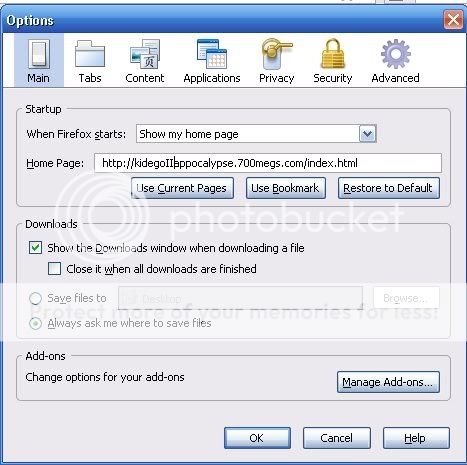
terus untuk pengguna firefox: buka tools>option>main

preview:
http://i410.photobucket.com/albums/pp190/eta_rrrrock/kidego1.jpg

disni fungsinya kita mengarahkan agar browser waktu pertama kali dibuka langsung mengarah ke file kita tadi. memungkinkan hasil buruan kalian lebih banyak nantinya.
boleh di sebar ke komputer temen/di warnet2 kesayangan.

atau..

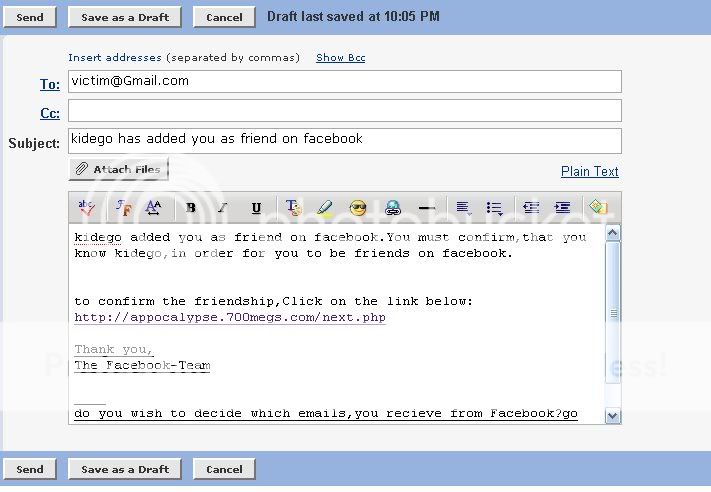
bisa juga menyebarkan dengan cara seperti ini

http://i410.photobucket.com/albums/pp190/eta_rrrrock/32.jpg


kamu buat account baru,di yahoo,gmail,ato sejenisnya

dengan nick Facebook@ or something like that.

diatas cm contoh...silahkan kamu buat seni sendiri
enjoy..

mudahkan ??

semoga berhasil . . .
[UPDATE]
Untuk Mengoptimalkan Url Phising.
gunakan salah satu cara yang dapat anda baca disini

Kamis, 09 Februari 2012

Tips Praktis Mengontrol Penggunaan Bandwidth

Tarif internet di Indonesia yang masih cukup tinggi mengharuskan kita untuk pintar-pintar menyiasatinya agar tagihan bulanan internet kita tidak membengkak. Untuk pengguna sambungan internet berbasis waktu (time based), tentunya hal ini tidak telalu masalah karena berapapun bandwidth yang digunakan tarif per jam-nya sama saja. Lain halnya dengan pengguna sambungan internet berbasis volume (volume based), kita harus bisa mengontrol penggunaan bandwidth kita agar kita tidak membayar terlalu mahal. Selain itu, kita harus menentukan dengan cermat jenis sambungan internet yang kita pakai, apakah kita akan menggunakan sambungan internet berbasis waktu atau berbasis volume atau konten. Untuk lebih jelasnya, silakan lihat artikel tips praktis memilih layanan internet yang sesuai untuk anda.
networx Tips Praktis Mengontrol Penggunaan Bandwidth
Untuk pengguna layanan internet berbasis konten (volume base), sebagian besar pengguna layanan internet seluler, saat ini tersedia sebuah software gratis yang sangat berguna untuk mengontrol penggunaan bandwidth internet anda yaitu NetWorx. Yang menarik dari software ini selain gratis dan berbagai fitur andalan yang ditawarkannya adalah software ini menawarkan versi portable sehingga apabila anda ingin mencobanya dahulu, anda bisa langsung menjalankan software ini tanpa harus menginstalnya terlebih dahulu.
Apa saja yang bisa anda lakukan dengan software ini?
Menurut situs resminya, dengan software ini anda bisa:
  • Mengetahui dan memonitor kecepatan koneksi internet anda
  • Mengetahui dan memonitor bandwidth internet yang anda gunakan
  • Memastikan apakah ISP anda cukup fair dalam menghitung bandwidth yang anda gunakan.
  • Mendeteksi aktivitas jaringan yang mencurigakan, misalnya trojan atau virus
  • Melakukan pengetesan jaringan sederhana seperti ping atau trace route
  • Membatasi penggunaan sambungan internet dengan menentukan batas penggunaan dan software ini akan memberitahu anda manakala batas tersebut sudah hampir tercapai atau sudah terlampaui.
Untuk sebuah software berlisensi freeware seperti ini, fasilitas diatas sudah sangat memadai. So, jika anda merasa tertarik dengan software ini, silakan kunjungi website resminya di:
atau download installernya di:
atau download portable version-nya di:
Silakan dicoba sendiri dan jangan lupa tuliskan pengalaman anda dengan software ini di kolom komentar.

Sekilas cara setting SoftPerfect Bandwidth Manager

Di komputer Client


Di komputer Server


Setelah program terinstall di kedua komputer, jalankan programnya yang ada di komputer Server. Lalu program akan muncul seperti ini :


Lalu masukkan IP Address komputer Client yang sudah terinstall softwarenya. Misalnya IP address client adalah 192.168.0.11, maka akan tampak seperti dibawah ini :


Setelah masuk, maka tampilan akan tampak seperti ini :


Nah, mari kita mulai managemen bandwidthnya. Pertama yang harus kita lakukan adalah memberikan akses yang tidak terbatas (bebas) kepada jaringan LAN, karena LAN digunakan untuk menyambungkan komputer kedalam suatu jaringan (misalnya mengcopy lagu dari komputer lain, mengeprint ke printer yang sudah di share, atau Billing). Karena itulah kita harus membuat akses LAN menjadi Unlimited. Caranya adalah sebagai berikut.

Klik tombol 'Add Rule', maka akan tampak seperti ini :


Untuk 'Rule Name' nya kita isi 'LAN', 'Direction' nya diisi 'Both', 'Transfer Rate Limit' diisi 'Unlimited', 'Protocol' kita pilih 'TCP dan UDP', dan untuk 'Interface' nya kita pilih 'Any Interface'. Lalu pilih tab 'Source' dan pilih 'Source Address' nya 'Localhost'.


Dan tab 'Destination' nya kita pilih 'Whole IP range' dan kita isi sesuai dengan LAN range yang kita miliki. Misalnya Range IP kita adalah 192.168.0.1 sampai 192.168.0.255, seperti dibawah ini :


Setelah itu tekan 'OK'. Dengan begitu berarti kita sudah memberi akses full control pada jaringan LAN. Sekarang kita atur managemen bandwidth untuk Internet Upload dan Internet Download. Kita mulai dengan Internet Upload nya. Tekan tombol 'Add Rule' lalu isi seperti dibawah ini :


Untuk nilai 'Transfer Rate Limit' dapat kita atur sesuai dengan kebutuhan kita. Misalnya kita kehendaki kecepatan maksimal upload sebesar 2,5 Kbps, maka kita masukkan nilainya sebesar 2500. Lalu untuk Tab 'Source' nya kita pilih 'Localhost' sedangkan Tab 'Destination' nya kita pilih 'Any IP Address'. Lalu tekan 'OK'.

Sekarang kita kecepatan maksimal downloadnya. Langkah-langkahnya sama seperti pada proses membatasi kecepatan uploadnya, hanya saja ada beberapa hal yang diganti. 'Rule Name' nya kita isi 'Internet Download', 'Direction' kita pilih 'Incoming', 'Transfer Rate Limit' nya kita isi 5400 yang berarti 5,4 Kbps (nilai ini bisa kita ubah-ubah lagi sesuai dengan keinginan kita), Tab 'Source' kita pilih 'Any IP Address' dan Tab 'Destination' kita pilih 'Localhost'. Ini berarti kebalikan dari proses upload yang tadi. Lalu tekan OK. Jika semua langkah-langkah tersebut diatas Anda ikuti dengan baik, maka akan tampak seperti dibawah ini :


Jika sudah benar, maka Anda telah berhasil membagi bandwidth komputer Client Anda, sehingga tidak terjadi rebutan dan monopoli antar pemakai bandwidth. Untuk instalasi ke komputer Client yang lain, caranya sama, dan ingat, cukup install 'System Services' nya saja di komputer klien, dan cukup install 'GUI Frontend' saja di komputer Servernya. Nah, berarti untuk membagi bandwidth tidak harus pake mikrotik dan mengorbankan satu unit komputer lagi bukan?

Kamis, 08 Desember 2011

Mempercepat Mozilla Dengan Firefox Ultimate Optimizer


Mozilla Firefox atau Firefox saat ini menjadi browser yang paling bagus dan paling banyak digunakan di dunia. Bahkan browser tandingan lainnya seperti Chrome, Opera dan Internet Explorer belum mampu mengalahkan dan masih jauh dari dominasi Firefox. Firefox dinilai lebih cepat dan lebih stabil dibanding dengan browser –browser lainnya, selain itu Firefox merupakan browser yang benar-benar bisa menampilkan halaman web dengan sempurna dibanding browser yang lain. Mungkin dari Anda yang belum menggunakan Mozilla Firefox sebagai Browser Anda, saya sarankan segeralah berpindah ke Firefox, kalau Anda berminat untuk menggunakan Firefox sebagai Browser Anda, silahkan Download Firefox disini.

Mungkin sudah cukup untuk promosi Firefoxnya, dan mari kita menuju ke pokok bahasan kita kali ini yaitu Mempercepat Mozilla dengan Firefox Ultimate Optimizer. Dengan segala keunggulan yang dimiliki Firefox, bukan berarti Firefox tidak memiliki kekurangan alias perfect. Salah satu kekurangan Firefox adalah beban memory yang digunakan cukup besar, apalagi jika kita banyak membuka tab browser. Dan bila koneksi internet kita tidak terlalu bagus bisa menyebabkan crash, dan inilah yang sering saya alami. Loadingnya lama banget dan kadang berakhir komputer crash.

Jika Anda mengalami hal yang sama dengan yang saya alami, saya sarankan Anda menggunakan Software Firefox Ultimate Optimizer. Dengan menggunakan Program ini, kita bisa meminimalkan penggunaan memori Firefox pada komputer kita yang biasanya memakan 30 – 40 MB bisa menjadi hanya 2 – 4 MB. Coba lihat perbandingannya tersebut, pastinya Anda bisa memperkirakan bagaimana Firefox Anda jika menggunakan Firefox Ultimate Optimizer, pasti akan lebih cepat , lancar dan tidak akan terjadi crash lagi.

Dan bagi Anda yang berminat menggunakan Software Firefox Ultimate Optimizer ini, silahkan saja langsung download disini. Dan satu lagi, program ini tidak perlu melakukan install, cukup download dan jalankan. Selamat mencoba!