Assalamu’alaikum semua….
Setelah beberapa bulan nggak update (karna bingung mo kasi tutorial apa), akhirnya saya nemu bahan buat update lagi dan baru diupdate sekarang..ehehehe
Seperti biasa, sebelum memberikan tutorial, saya akan bercerita terlebih dahulu alasan saya membuat tutorial ini (kalo ga berminat untuk baca bisa langsung skip ke bagian tutorial aja )
Jadi ide untuk membuat tutorial kali ini bermula ketika saya dan teman-teman saya yang sama-sama punya hobby mendownload file-file pilem dalam bentuk avi, mkv, mp4, dll dan ingin mengubah file-file tersebut kedalam bentuk kepingan DVD yang bisa diputar di DVD player. Pada awalnya kami hanya membuat DVD tanpa mengubah format file sebelumnya, dan tentu saja tidak semua file dapat dibaca oleh DVD Player, dan akhirnya saya berinisiatif untuk mencoba mengubah format file tersebut kedalam format DVD supaya bisa dibaca oleh DVD Player. Setelah cukup lama bertanya ke om gugel, akhirnya saya menemukan salah satu cara mengubah format file video kedalam format DVD.
Dan inilah alasan saya membuat tutorial ini karena mungkin teman-teman juga mempunyai masalah yang sama seperti saya dan saya ingin membagikan sedikit pengetahuan yang saya punya kepada teman-teman semua
Baiklah…kita mulai aja tutorialnya ya..
Untuk membuat DVD ini, aplikasi yang akan kita gunakan adalah DVD Flick (bisa di download
disini)
Setelah aplikasi tersebut di donwload, install, trus dijalankan…maka tampilannya akan seperti ini :
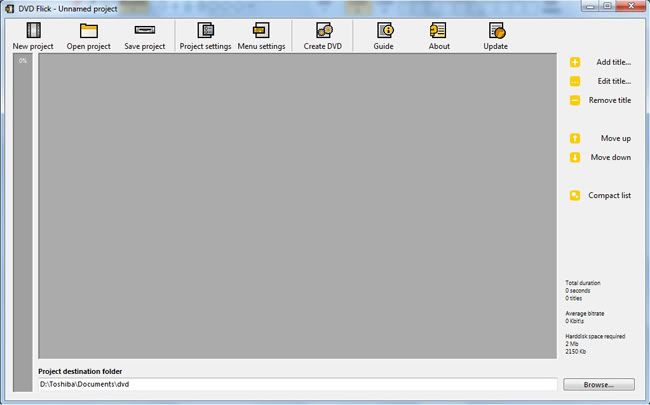
Kemudian klik tombol “Add title” yang terletak pada sebelah kanan atas jendela aplikasi tersebut, pilih file-file yang akan diubah formatnya (tahan tombol “ctrl” atau “shift” pada keyboard untuk menyeleksi multiple file) kemudian klik Open.
Dan tampilan setelah file di-import kurang lebih seperti ini
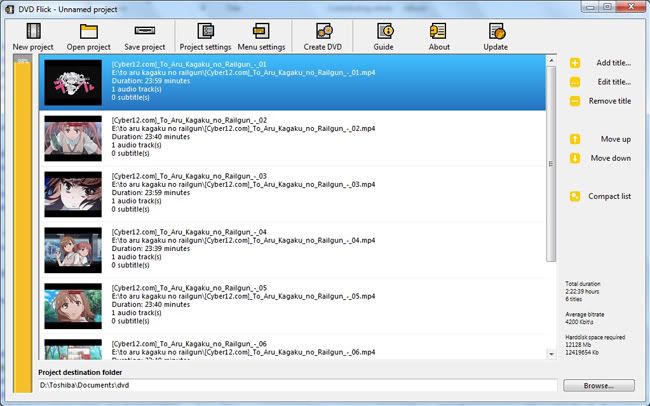
Setelah itu klik tombol “Project Setting” yang terdapat pada bagian atas jendela aplikasi dan akan muncul jendela baru seperti ini
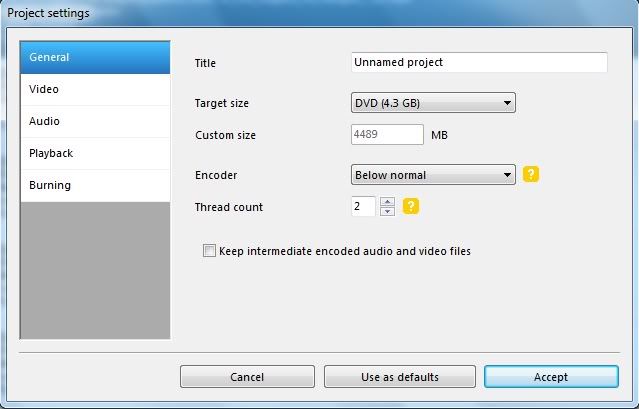
Ket :
Pada kolom Title dapat diisikan judul film yang akan dibakar/burn
Sedangkan untuk kolom lainnya biarkan saja dalam bentuk settingan awalnya (tidak perlu diubah) kecuali anda sudah memahami fungsi dari masing-masing kolom
Kemudian klik tab Video pada sisi kiri jendela
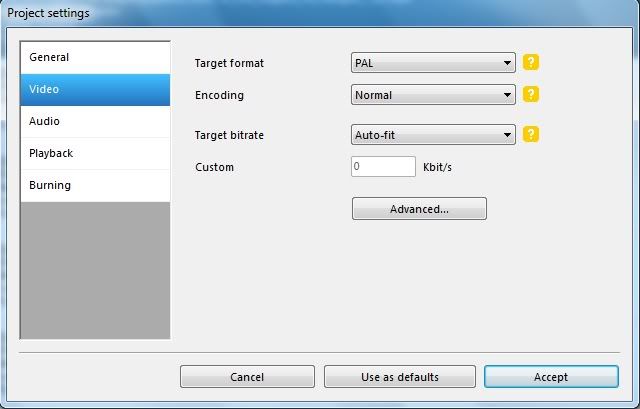
Ket :
Untuk kolom Target format, ubah format kedalam bentuk PAL (karena PAL merupakan format video untuk wilayah Asia)
Sedangkan untuk kolom lainnya biarkan saja sesuai dengan settingan awalnya
Selanjutnya langsung pindah ke tab Burning
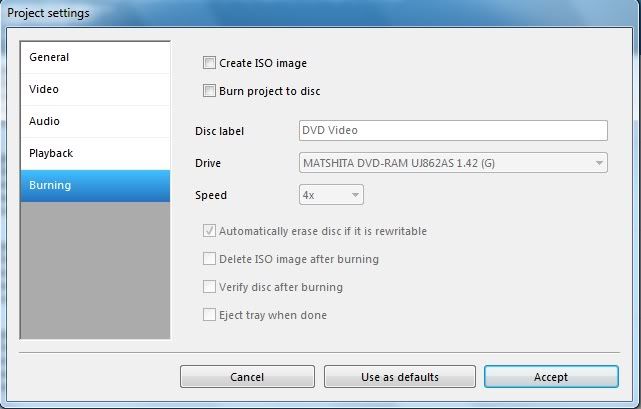
Ket :
Centang Create ISO Image jika anda ingin membuat file tersebut kedalam bentuk file iso
Centang Burn project to disc jika anda ingin membuat file tersebut kedalam kepingan DVD
Setelah selesai mengatur DVD, klik tombol Accept dibawah
Kemudian jalankan perintah bakar/burn DVD dengan cara mengklik tombol “Create DVD” yang terdapat pada bagian atas jendela (jangan lupa untuk memasukkan Blank DVD terlebih dahulu kedalam DVD Rom anda sebelum menjalankan perintah ini)
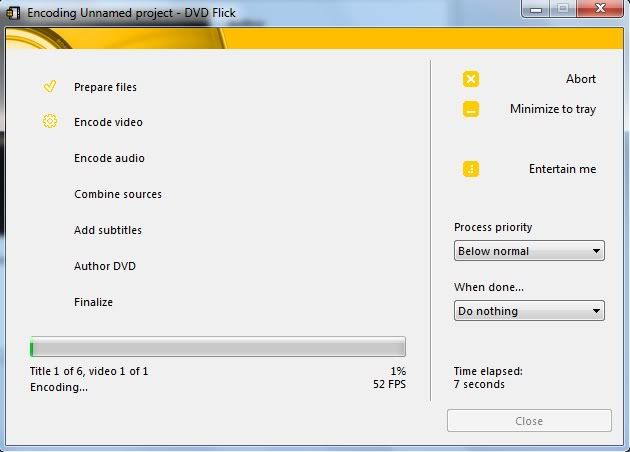
Silahkan tunggu hingga proses selesai….
PENTING : proses ini dapat memakan waktu cukup lama (dalam kasus saya, membutuhkan waktu sekitar 3 jam untuk menyelesaikan proses ini ). Jadi saran saya saat proses pembakaran tidak perlu anda tunggu, anda dapat mengerjakan pekerjaan lain sambil menunggu proses ini selesai (kalo saya sih saya tinggal tidur aja )
Sekian lah tutorial saya kali ini, mohon maaf jika ada kesalahan kata-kata. Wassalam…


 Kalau
kamu mempunyai koleksi video favorit yang kamu kumpulkan, mungkin dari
hasil rekamanmu sendiri, mungkin hasil dokumentasi ataupun hasil
download dari berbagai sumber, tentulah kamu ingin mengabadikannya ke
dalam sebuah media yang mampu mengorganize seluruh koleksi tersebut.
Kalau
kamu mempunyai koleksi video favorit yang kamu kumpulkan, mungkin dari
hasil rekamanmu sendiri, mungkin hasil dokumentasi ataupun hasil
download dari berbagai sumber, tentulah kamu ingin mengabadikannya ke
dalam sebuah media yang mampu mengorganize seluruh koleksi tersebut. 


